
카카오톡 대화를 캡처해서 블로그나 커뮤니티, SNS에 올려야 하는 경우가 종종 있습니다.
그런데 화면을 그대로 캡처하면 상대방의 이름과 프로필 사진까지 함께 노출될 수 있어 조금 신경 쓰이죠.
예전에는 그림판이나 편집 앱으로 하나씩 모자이크를 하거나 검은색으로 가려야 했지만, 사실 카카오톡에는 프로필을 숨긴 상태로 대화를 캡처할 수 있는 기능이 기본으로 제공됩니다.
한 번만 알아두면 별도의 편집 없이도 깔끔하게 캡처할 수 있어 꽤 유용한 기능입니다.
오늘은 카카오톡 프로필을 숨기고 대화를 캡처하는 방법을 모바일과 PC 기준으로 쉽게 정리해 보겠습니다.
카카오톡 프로필 숨기기 캡처란?
카카오톡의 대화 캡처 기능을 이용하면 원하는 대화 구간을 한 장의 이미지로 저장하면서 상대방의 이름과 프로필도 함께 숨길 수 있습니다.
선택 가능한 방식은 크게 두 가지입니다.
- 모자이크 처리: 이름과 프로필 사진을 모자이크 처리하여 개인정보 노출을 줄여줍니다.
- 카카오프렌즈 변경:상대방의 이름이 라이언, 어피치 등 카카오프렌즈 이름으로 바뀌고 프로필 사진도 캐릭터 이미지로 변경됩니다. 모자이크보다 조금 더 자연스럽게 보이는 편이라 많은 분들이 선호하는 방식입니다.
📱 모바일 버전 (스마트폰) 캡처 방법
✅ 1단계: 캡처 도구 실행하기
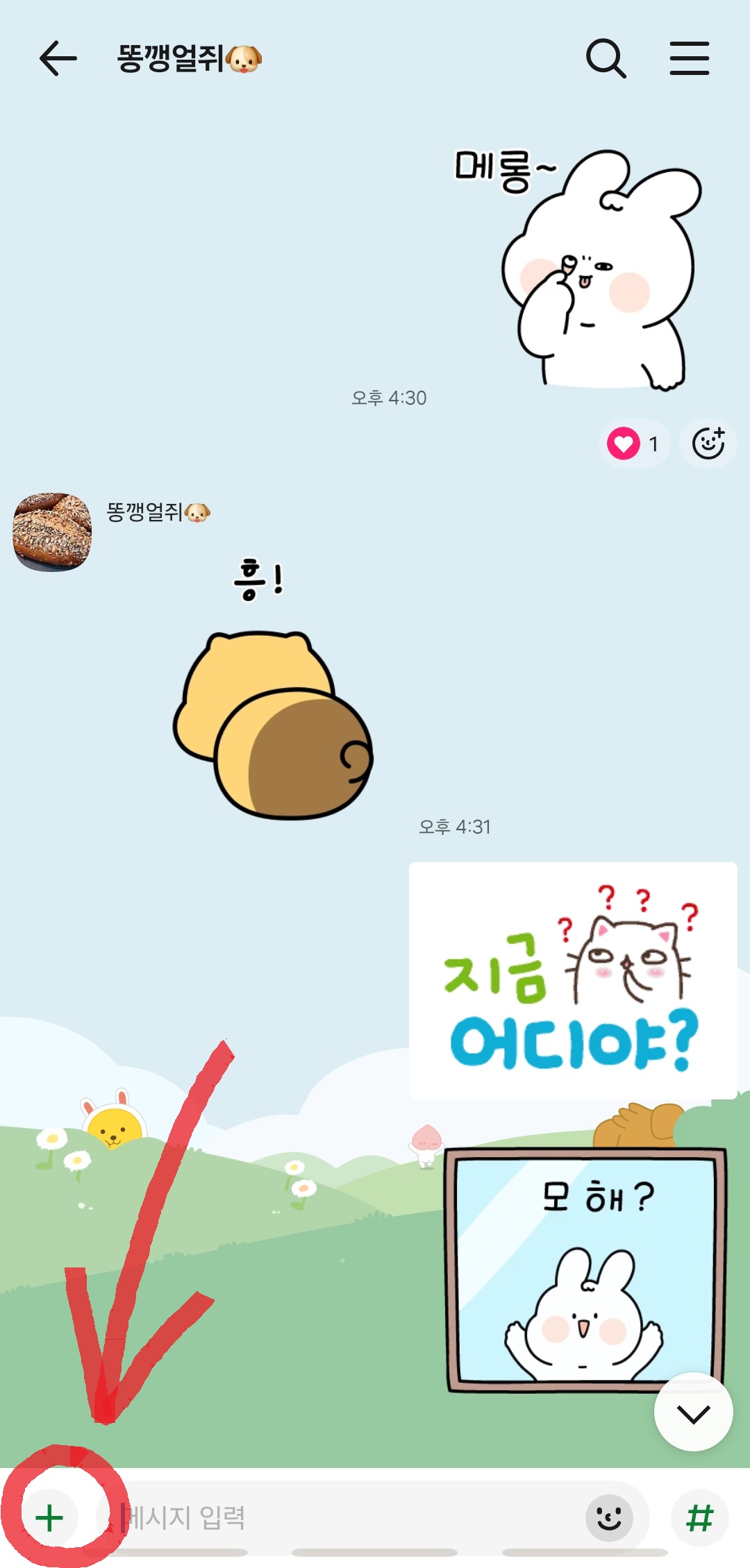
- 대화창 왼쪽 하단의 [+] 버튼을 누릅니다.
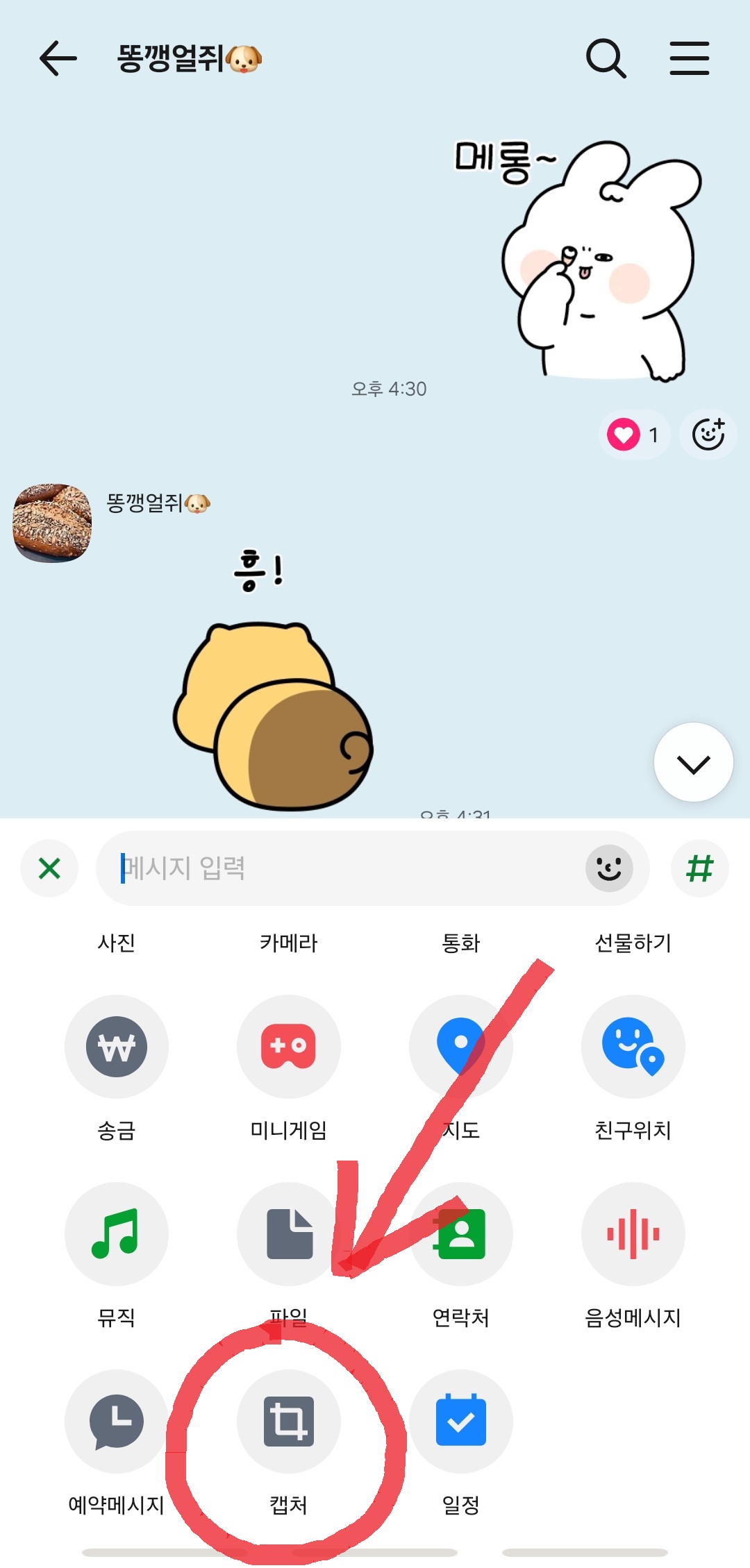
- 메뉴 중에서 [캡처] 아이콘을 클릭하세요.
✅ 2단계: '프로필 숨기기' 설정 (핵심!)
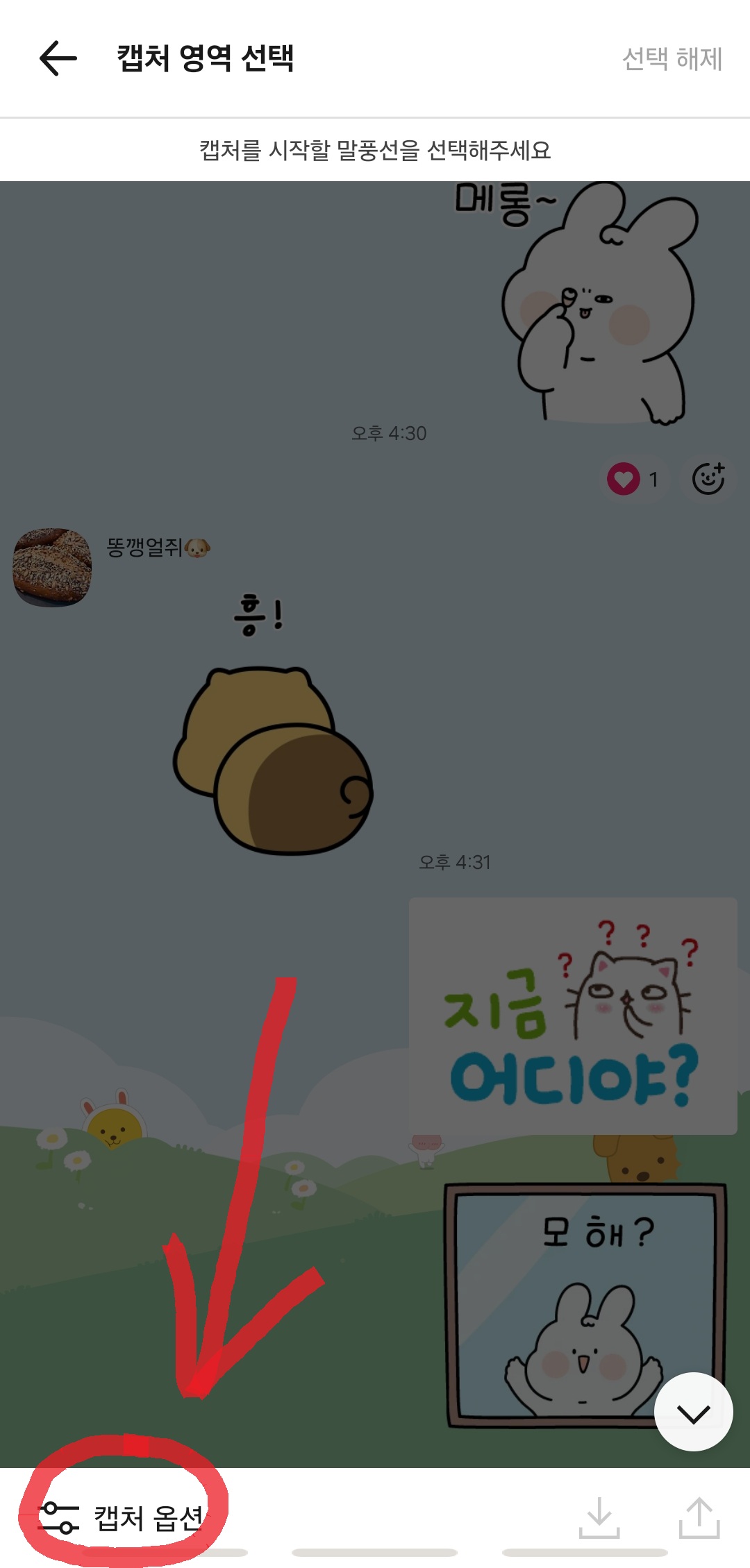
캡처 영역을 선택하기 전, 화면 하단을 주목해 주세요!
- [캡처 옵션] 버튼을 클릭합니다.
- 캡처 옵션에서 [카카오프렌즈] 또는 [모자이크]를 선택합니다.

💡 꿀팁
'카카오프렌즈'를 선택하면 상대방 이름이 '어피치', '라이언' 같은 귀여운 캐릭터 이름으로 변경되어
프로필 사진도 캐릭터로 바뀌고 훨씬 자연스럽고 센스 있는 대화 캡처본이 완성됩니다!
✅ 3단계: 영역 선택 및 저장
- 캡처하고 싶은 영역을 시작하는 말풍선부터 마지막 말풍선까지 차례대로 터치합니다.
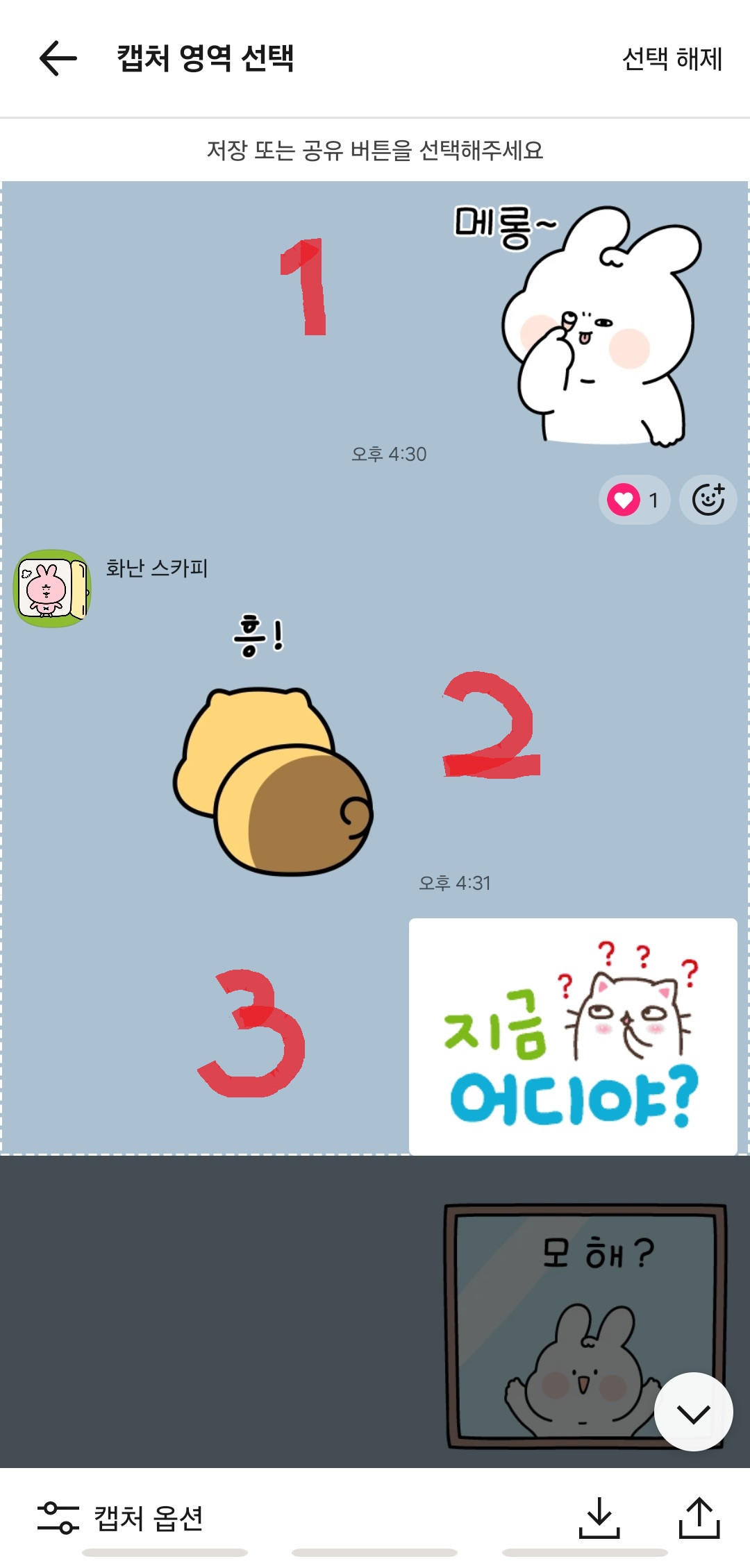
- 선택된 영역이 밝게 표시되면 오른쪽 하단의 [저장] 버튼을 눌러 저장하거나, [공유] 버튼을 눌러 전달하세요.
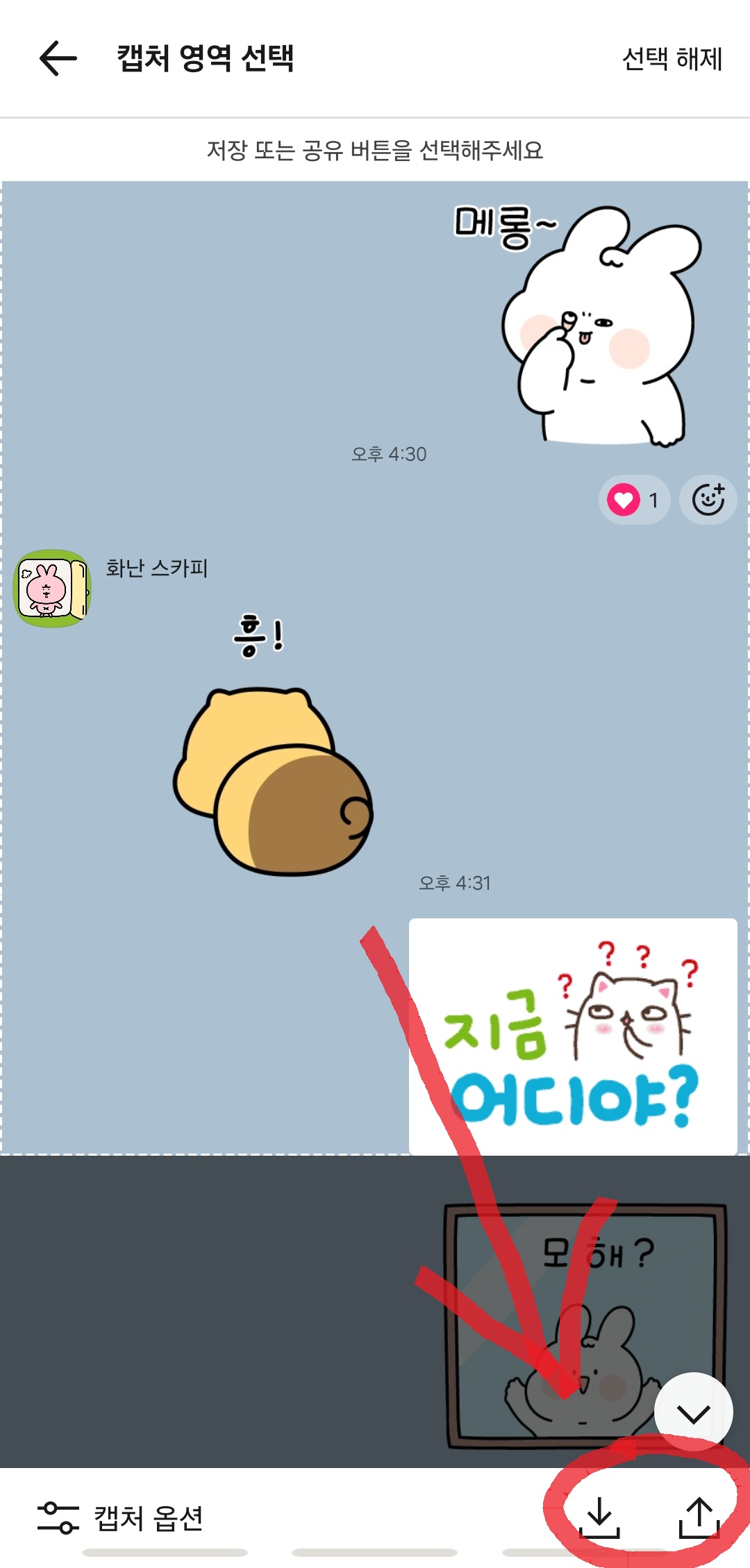
✨ 모바일 버전 요약 가이드
[+] 버튼 → 캡처 → 캡처 옵션 → 프로필(카카오프렌즈) 선택 → 영역 지정 후 저장!
💻 PC 버전 카카오톡 캡처 방법
컴퓨터로 카카오톡을 쓸 때도 똑같이 적용할 수 있습니다.
- 대화창 하단의 [캡처(창 모양 아이콘)] 클릭
- [대화 캡처] 선택
- 하단 [프로필 모자이크] 옵션 체크 (카카오프렌즈 또는 모자이크 선택)
- 캡처할 시작 메시지와 끝 메시지를 클릭 후 [저장] 또는 [복사]
이제 번거롭게 알씨나 포토샵 같은 다른 프로그램을 열어 지울 필요가 전혀 없습니다!
✨ PC 버전 요약 가이드
[+] 버튼 → 캡처 → 대화캡처 → 캡처 옵션 → 프로필(카카오프렌즈) 선택 → 영역 지정 후 저장!
📌 알아두면 진짜 유용한 카톡 캡처 팁 2가지
- 긴 대화도 한 번에! (스크롤 캡처) 화면을 줄줄이 여러 장 캡처할 필요 없이, 시작 말풍선과 끝 말풍선만 지정하면 아무리 길어도 긴 한 장의 이미지로 깔끔하게 합성되어 저장됩니다.
- 텍스트만 따로 복사하기 이미지 형태가 아니라 글자만 필요하다면 캡처 영역을 지정한 후, 텍스트 복사 기능을 활용해 대화 내용만 빠르게 추출할 수도 있습니다.
🚨 카톡 대화 캡처 및 공유 시 주의사항 (법적 에티켓)
- 프로필 사진과 이름을 가렸더라도 대화 내용만으로 상대방을 알아볼 수 있는 정보가 남아 있을 수 있습니다.
- 직장이나 학교, 지역, 특정 사건처럼 개인을 추측할 수 있는 내용이 포함되어 있다면 공개된 블로그나 SNS에 올리기 전에 한 번 더 확인하는 것이 좋습니다.
- 필요한 부분만 최소한으로 공유하는 것이 가장 안전합니다.
■ 마무리하며
이제 더 이상 지저분하게 검은색 펜으로 슥슥 지우지 마세요!
카카오톡 기본 기능만 잘 활용해도 개인정보는 안전하게 지키면서 깔끔하고 센스 있게 대화 내용을 공유할 수 있습니다.
오늘 안내해 드린 방법으로 훨씬 쉽고 편하게 캡처해 보세요.😊
도움이 되셨다면 공감과 댓글 부탁드립니다❣️