안녕하세요.😊
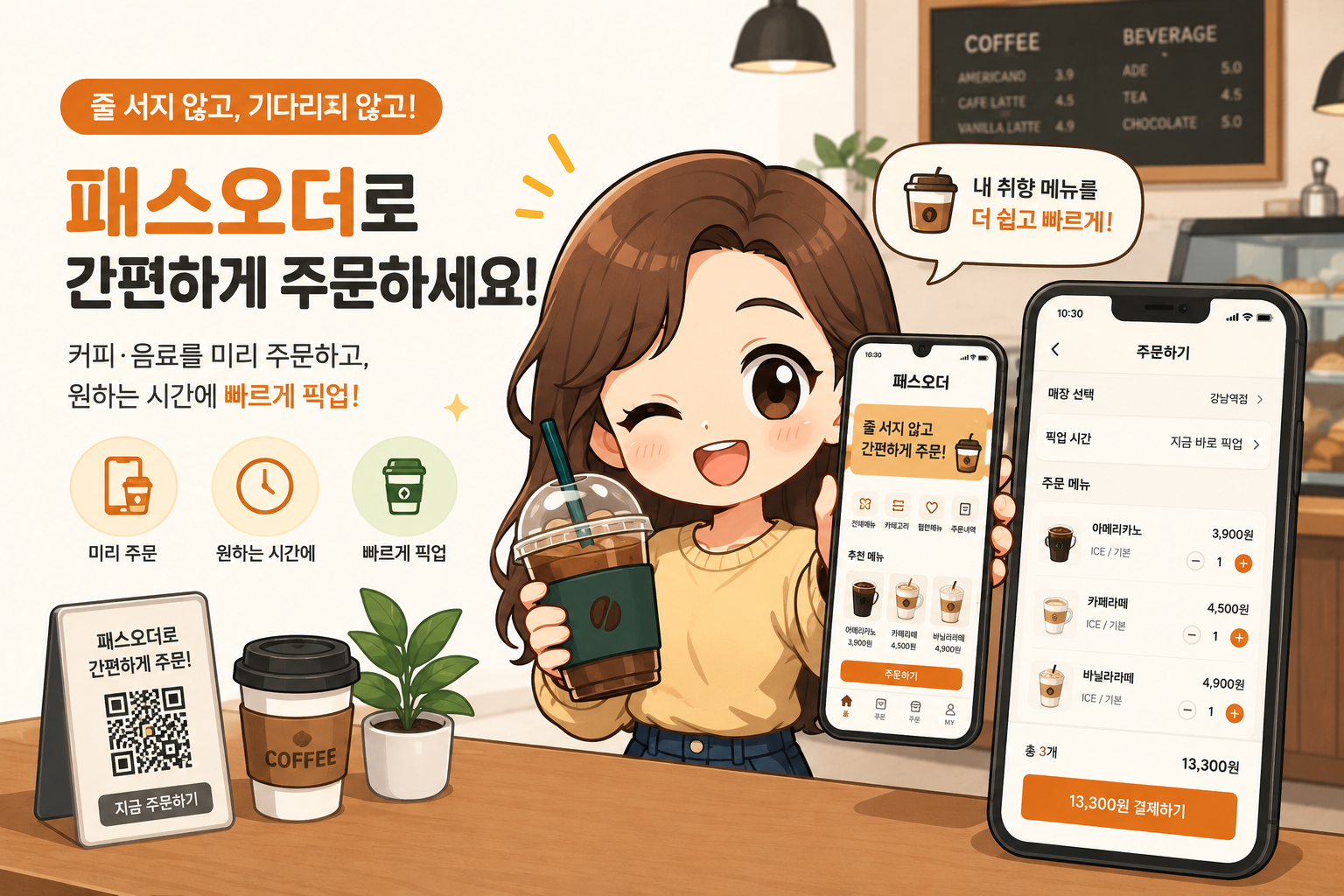
오늘은 바쁜 아침 출근길이나 점심시간에 카페에서 줄 서지 않고 바로 음료를 픽업할 수 있는 필수 앱, ‘패스오더(Passorder)’ 사용법을 소개해 드리려고 합니다!
사실 제가 며칠 전에 친구에게서 패스오더 커피쿠폰을 받았는데, 처음에는 피싱인 줄 알았어요.😂 인터넷 검색을 해보니 실제로도 패스오더 피싱이 있는지 그런 글이 있긴 있더라고요?!😶 참 별 피싱이 다 있죠...
다행히 제껀 친구가 보낸 게 맞았고요, 많은 사람들이 애용하는 커피 주문 앱이더라고요. 다만 저에게는 낯선 앱이라 어떻게 사용하는 건지 몰라서 묵혀 두다가 오늘에서야 좀 알아보고 처음으로 사용해 봤습니다.😅
저와 같은 분들도 있지 않을까 해서, 오늘은 패스오더 앱 화면이 복잡해 보여서 사용하기 어려웠던 분들을 위해 아주 상세한 주문 방법부터 자주 묻는 질문, 첫 결제 혜택까지 한눈에 보기 쉽게 정리해 드립니다!
(‼️주의: 실제로 그런 피싱이 있다고는 하니, 쿠폰을 보내준 지인에게 꼭 확인해 보신 후에 다운 받으시길 바랍니다‼️)
📱 패스오더 앱이란?
패스오더는 주변 카페를 검색해 매장에 도착하기 전 미리 주문과 결제를 끝낼 수 있는 모바일 스마트 오더 서비스입니다. 매장에 도착하자마자 대기 없이 음료를 바로 받아 갈 수 있어서 시간을 엄청나게 아낄 수 있어요!
🛠️ 패스오더 사용법 (5단계)
앱을 처음 켜서 어디를 눌러야 할지 헷갈렸다면, 아래 단계를 차근차근 따라 해보세요!
1. 앱 다운로드 및 가입
- App Store(아이폰) 또는 Play 스토어(안드로이드)에서 '패스오더'를 검색해 다운로드합니다.
- 카카오톡이나 네이버 등 SNS 연동을 통해 3초 만에 빠른 회원가입이 가능합니다.
2. 내 주변 매장 고르기 (첫 화면)
- 앱을 켜면 GPS 기반으로 내 주변에 있는 패스오더 가맹점 목록이 뜹니다.
- 화면 상단이나 중앙의 '지도 보기'를 누르면 내 위치 주변에 어떤 카페가 있는지 한눈에 볼 수 있어 더 편리합니다.
- 원하는 카페 브랜드를 터치해 상세 페이지로 들어갑니다.
3. 메뉴 고르고 옵션 선택하기
- 매장 화면으로 들어가면 메뉴판이 보입니다. 원하는 음료나 디저트를 선택하세요.
- 음료를 누르면 뜨는 옵션 팝업창 설정법:
- 온도 선택: HOT / ICE
- 컵 선택: 일회용컵 / 텀블러(개인컵) / 매장용컵
- 기타 옵션: 샷 추가, 연하게, 얼음 많이, 당도 조절 등 기호에 맞게 체크합니다. 매장 키오스크처럼 세밀하게 선택할 수 있어요.
- 다 골랐다면 아래에 있는 [장바구니 담기]를 누르고, 주문을 진행하려면 [주문하기]를 누릅니다.
4. 수령 방법 설정 및 결제 (가장 중요한 부분!)
주문 화면으로 넘어가면 아래의 세 가지만 정확히 확인하시면 됩니다.
① 수령 방법 선택:
- 가져가기(테이크아웃): 들고나갈 때 선택
- 매장에서 먹고 가기: 카페 안에서 마실 때 선택
② 매장 도착 예정 시간 설정:
- '바로 주문(대략 5~10분 내 도착)' 또는 '00분 뒤 도착'을 설정할 수 있습니다. 걸어가는 시간에 맞춰 설정하면 사장님이 시간에 딱 맞게 음료를 만들어 주십니다.
③ 결제하기:
- 신용/체크카드 등록 결제는 물론, 카카오페이, 네이버페이, 페이코 등 원하는 수단으로 결제를 진행하면 주문이 매장으로 전송됩니다.
5. 실시간 상태 확인 후 음료 픽업
결제가 끝나면 화면이 주문 현황 페이지로 바뀝니다. 스마트폰이 카페 진동벨 역할을 해주는 단계입니다.
- 화면에서 "주문 대기 -> 주문 수락 -> 제조 중 -> 제조 완료" 형태로 진행 상황이 실시간 변동됩니다.
- "제조가 완료되었습니다. 매장에서 음료를 찾아가세요!"라는 푸시 알림이 뜨면 매장 안으로 들어갑니다.
- 줄을 서거나 직원에게 갈 필요 없이, 카운터 한쪽에 마련된 '패스오더 픽업대'로 곧장 가서 내 주문 번호나 닉네임이 적힌 음료를 쏙 들고나오면 끝입니다!
✨ 패스오더를 쓰면 좋은 이유 (장점)
- 압도적인 시간 절약: 출근 시간이나 점심시간, 줄이 길게 늘어선 카페에서 당당하게 바로 음료를 들고나올 수 있습니다.
- 차 안에서 픽업 가능: 매장 앞에 잠깐 차를 대고 바로 받아 갈 수 있어 드라이브스루 부럽지 않습니다.
- 스탬프 자동 적립: 브랜드별 쿠폰이나 패스오더 자체 적립 혜택을 놓치지 않고 챙길 수 있습니다.
🔎 많은 분들이 가장 궁금해하는 Q&A
Q. 스타벅스나 투썸플레이스도 패스오더로 주문되나요?
A. 아니요, 불가능합니다! 스타벅스는 자체 앱 시스템인 '사이렌 오더', 투썸플레이스는 '투썸하트'라는 개별 앱을 사용합니다. 패스오더는 메가커피, 컴포즈커피, 빽다방, 이디야, 텐퍼센트, 하삼동커피 같은 중저가 프랜차이즈와 개성 있는 동네 개인 카페들 위주로 입점해 있습니다.
Q. 매장에 도착하지 않았는데 미리 주문해도 되나요?
A. 네, 당연히 됩니다! 패스오더의 핵심 기능이 바로 '미리 주문'입니다. 집에서 출발할 때나 지하철에서 내릴 때 미리 주문해 두면, 매장에 도착하자마자 기다리지 않고 바로 음료를 픽업할 수 있습니다.
🎁 패스오더 200% 활용하는 꿀팁
📌 신규 회원 '첫 잔 100원' 이벤트 패스오더를 처음 이용하는 회원이라면, 지정된 인기 음료(아메리카노 등)를 단돈 100원에 마실 수 있는 파격적인 이벤트를 자주 진행합니다. 가입 후 메인 화면의 '100원 이벤트' 배너를 꼭 확인해 보세요!
📌 친구 초대 포인트 친구에게 추천 코드를 공유하고, 그 친구가 첫 주문을 완료하면 나와 친구 모두에게 포인트를 주는 이벤트도 있으니 주변 지인들과 함께 사용해 보세요.
📌 알림 설정 및 나만의 메뉴 필수
- 음료가 나왔는데 모르고 있으면 얼음이 녹을 수 있으니, 패스오더 앱의 '푸시 알림 권한'은 반드시 허용해 두는 것이 좋습니다.
- 매번 샷 추가, 얼음 적게 등 옵션을 바꾸기 귀찮다면 한 번 주문할 때 **'나만의 메뉴'**로 등록해 두세요. 다음부턴 터치 한 번으로 주문이 끝납니다.
바쁜 일상 속에서 5분, 10분의 시간은 정말 소중하죠.
저는 사실 아침부터 커피를 마시는 편이 아니어서 그동안 관심이 없었던 것 같은데, 스타벅스 같은 자체 앱이 없는 가성비 카페나 동네 카페를 자주 이용하시는 분들께서는 이번 기회에 패스오더를 다운로드하셔서 스마트하고 여유로운 커피 타임을 즐겨보시길 바랍니다!
궁금하신 점이 있으시면 언제든 댓글을 남겨주세요. 즐거운 주말 보내시길 바랍니다❣️